Postagens Recentes
Mostrando postagens com marcador Informática. Mostrar todas as postagens

19 de set. de 2013

Como descobrir e trocar a senha do wireless do modem Thomson do Net virtua

2 comentários:


Por conta de um maldito mallware que peguei ao baixar um programa, para justamente limpar o meu notbook no Baixaki,  tive que configurar novamente meu computador. Nessa, acabei por não conseguir me conectar ao wireless. Podem imaginar a raiva, o apuro que passei por infinitas 14 horas ?  Quatorze horas sem computador porque não sabia como poderia conseguir a senha do bendito roteador em questão. Perguntei ao oráculo e depois de inúmeras tentativas frustradas, eis que encontrei este bendito vídeo que resolveu minha vida,  além de ter conseguido mudar a senha complicadíssima do roteador. Tô feliz e aproveito pra deixar pra vocês a dica.


21 de jan. de 2013

Como descobrir a senha do roteador

Nenhum comentário:


Para descobrir a senha de seu roteador para conectar seu celular, tablet, notbook ou outro aparelho é necessário primeiro entrar no computador ligado ao roteador, o computador central. Uma vez conectado, clique no ícone de acesso a internet, geralmente está na barra, no lado direito do monitor de seu computador.


Abrirá uma janela. Clique então com o botão esquerdo do mouse.


 Abriu então uma outra janela, como essa abaixo. Clique em "Propriedades"


Ao abrir, clique em "Segurança" depois clique em "Mostrar caracteres" . Eis a sua senha.


O meu computador é um HP Pavillon e meu roteador um DLink. Espero que a solução que encontrei para mim sirva para você. Forte abraço.

13 de dez. de 2012

Baixar fotos e vídeos do Xoom 2 para o computador

Nenhum comentário:


Para baixar as fotos e vídeos do seu tablet Motorola Xoom 2 para seu computador é necessário primeiro,  atualizar seu Windows Media Player para o Windows 11. Para fazer isso, clique AQUI.


Depois é necessário baixar o driver do Motorola em seu computador. Clique AQUI e baixe-o.


Aguarde baixar totalmente o driver. Assim que tiver baixado, dê um duplo clique.


O computador irá pedir para fechar para que a atualização entre em vigor.


Agora que seu computador foi inicializado, conecte o cabo usb (que veio junto com seu Xoom 2) ao tablet e ao computador.


  Dê um nome a sua paste de fotos, e clique em importar...


Depois procure pela pasta (nome que você tiver dado a ela) em seu computador e bom proveito.


10 de dez. de 2012

Mudar função da tecla FN no notebook Dell Inspiron 1545

3 comentários:


Não sei de fato o que se passou na cabeça dos técnicos da Dell ao inverter as funções das telas de dupla função, F1, F2 etc. A verdade é que é bastante incômodo para nós, que estamos programos para apertar as teclas "Fs" em nossos computadores a acessar algumas funções com mais rapidez. Mas sim, o bom disso é que da para reverter esta barberagem com uma dica simples, reverter o uso das teclas. Para fazer isso vá em


Iniciar


 Clique em Todos os programas


Acessórios e depois em Windows Mobility Center


 Em "Fileiras da tecla de função"  troque por "Tela de função". Já é !

Limpar o HD do Windows 7

Nenhum comentário:
Depois dos últimos posts de como limpar o HD de Windows XP, trago a mesma opção para o Windows 7. Sempre é bom ter mais espaço e agilidade na navegação do pc, né ?

Então vamos lá...


 Clique em "Iniciar", no monitor de seu pc no canto esquerdo embaixo.


Escreva na área, como mostra na imagem abaixo, "Limpar disco". Assim que escrever aparecerá o ítem acima. Clique então sobre ele.


Abrirá essa janela. Selecione então todos os ítens e clique em OK. Abrirá uma janela te perguntando se você tem certeza que quer excluir os arquivos. Resposta: SIM !


Sete dicas para deixar seu Windows XP mais veloz

Nenhum comentário:


Quando estamos navegando na internet, o que é mais importante ?

(  ) Velocidade
(  ) Aparência da tela de nosso PC
(  ) Efeitos em nossa máquina


Bom, acho que todos optam pela primeira questão, né ? Então vamos lá...

1-Desabilitar efeitos especiais


Vá em "Meu computador" e clique com o botão esquerdo do mouse. Ao abrir a janela, clique em "Propriedades"


Clique em "Avançado" e depois em "Configurações", no item Desempenho


Marque a caixa como a da imagem e clique em "OK"


2- Limpe o disco rígido (faça isso uma vez por semana)


Vá até "Iniciar"  (no canto esquerdo do seu monitor, embaixo)


Depois em "Acessórios"


Ferramentas do sistema


Limpeza de disco


Deixe selecionado em C e clique OK


Selecione tudo e clique OK


3- Remova pontos de restauração antigos (isso libera muito espaço)


4-Remover programas desnecessários


Se são desnecessários, tu ta fazendo o que com eles em sua máquina ? Limpe...


Clique em "Mais opções"


Observe a imagem abaixo e caso queira se orientar melhor e saber quais são os programas que usa raramente, clique e selecione a opção "Freqüência de uso"


Escolhendo o programa que quer deletar, basta clicar em "Remover"


5-Usar apenas um anti-vírus

Se você tem mais de um anti-vírus, delete e deixe apenas um. Programas de anti-vírus podem entrar em conflito e atrapalhar o desempenho de sua máquina.  Siga os passos da dica anterior para encontrar seus programas de anti-vírus e delete o que estiver sobressalente.


6-Desfragmentação de disco
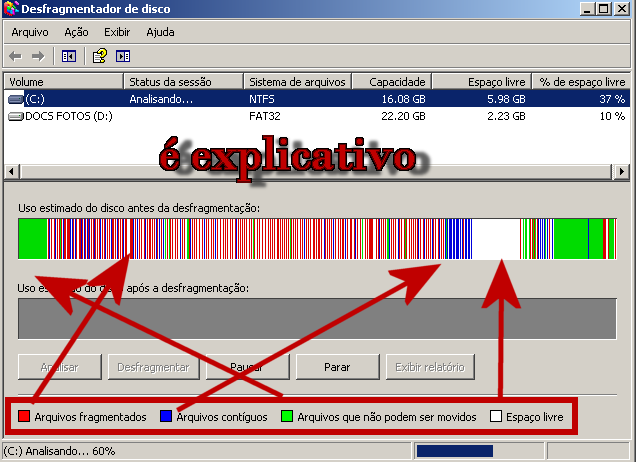
Pense que o disco rígido de seu PC é um cd, e nele são armazenados os programas. Quando seu computador nunca foi usado tem bastante espaço nesse cd, mas, a medida em que você vai usando o computador os espaços vão sendo preenchidos. Imagine então que, a medida que você vai retirando programas, no local onde estava aquele programa fica "um buraco" (fragmento) vazio que precisa ser retirado pois, fica ocupando espaço em seu HD. É para isso que é necessário desfragmentar o disco, para desocupar espaços deixados vazios. Espero que tenha tempo pois demora...


Para isso, faça o seguinte:


Primeiro faça a análise


Depois clique em "Desfragmentar"


Agora é só esperar...

Saiba mais sobre disco rígido aqui


7-Deixar memória RAM sem .dll

Mesmo depois que são retirados programas, o Windows preserva em sua biblioteca as dll para que, caso você volte a usa-los, eles estejam la.Mas isso não é necessário, então vamos retirar.

Uma DLL é uma biblioteca que contém código e dados que podem ser usados por mais de um programa ao mesmo tempo. Por exemplo, em sistemas operacionais Windows, a DLL Comdlg32 executa comuns funções relacionadas a caixa de diálogo. Portanto, cada programa pode usar a funcionalidade que está contida dessa DLL para implementar uma caixa de diálogo aberta . Isso ajuda a promover a reutilização de código e o uso de memória eficiente.
Fonte: Microsoft


Para mudar isso, clique em "Iniciar"


Vá em executar


Copie então, daqui a palvra:  regedit


Cole-a na janela que abriu e clique em OK


Encontre a pasta


HKEY_LOCAL_MACHINE clique sobre ela...


SOFTWARE clique sobre ela...


Microsoft clique sobre ela...


Windows clique sobre ela...
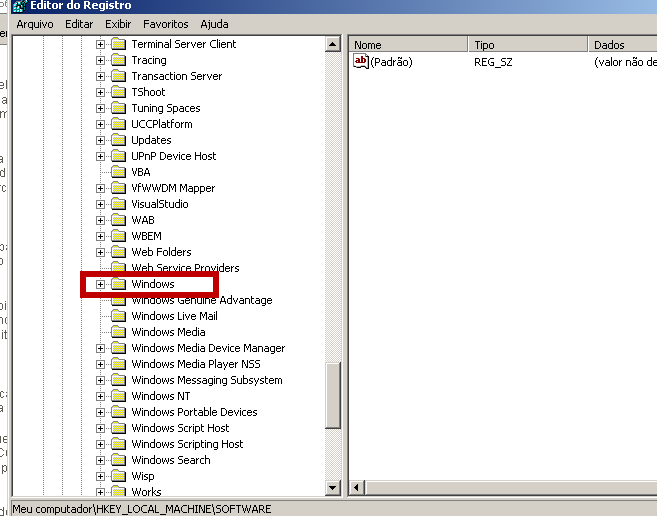


CurrentVersion  clique sobre ela...


Explorer


Agora crie dentro dela uma nova chave chamada AlwaysUnloadDLL com valor 1.


Feche o programa e reinicie o computador

Copyright © Templates e Acessórios |
Design by Elke di Barros | Tecnologia do Blogger
    Twitter Facebook Google + YouTube