slide perere

31/07/11

Colocar o novo Blogger em estilo revista modelo pequenos quadrados

11 comentários

Conforme já havia ensinado AQUI a colocar o blog em estilo revista para o modelo Minima, portanto o antigo Blogger agora trago para vocês esse hack atualizado. Ao que tudo indica, a série de tutoriais para o novo Blogger, implementado em julho de 2010. É fácil perceber como facilita modelos assim,  a navegação de seu visitante,  deixando o blog mais limpo e harmonioso.(Essa dica foi feita em cima do templa Simple original, sem NENHUMA modificação)

Se você usa outro template, instale este primeiro.

Para isso, vá até o Modelo de seu blog, clique em Editar modelo
Não se esqueça de antes de começar salvar uma cópia de seu template, caso não dê certo, é só reinstalá-lo. 
Agora procure por:  

]]></b:skin>  

 
Abaixo dele cole o seguinte código:

Atenção: onde está em azul você controla a quantidade de palavras, e a rosa o tamanho da imagem, na cor verde o local que a sua imagem vai ficar. Se preferir a direita, troque pela palavra right

<!-- Estilo revista-->
<script type='text/javascript'>
var thumbnail_mode = &quot;float&quot; ;
summary_noimg = 250;
summary_img = 410;
img_thumb_height = 100;
img_thumb_width = 100;
</script>
<script type='text/javascript'>
//<![CDATA[
function removeHtmlTag(strx,chop){
if(strx.indexOf("<")!=-1)
{var s = strx.split("<");
for(var i=0;i<s.length;i++){
if(s[i].indexOf(">")!=-1){
s[i] = s[i].substring(s[i].indexOf(">")+1,s[i].length);} }
strx = s.join(""); }
chop = (chop < strx.length-1) ? chop : strx.length-2;
while(strx.charAt(chop-1)!=' ' && strx.indexOf(' ',chop)!=-1) chop++;
strx = strx.substring(0,chop-1);
return strx+'...'; }
function createSummaryAndThumb(pID){
var div = document.getElementById(pID);
var imgtag = "";
var img = div.getElementsByTagName("img");
var summ = summary_noimg;
if(img.length>=1) {
if(thumbnail_mode == "float") {
imgtag = '<span style="float:left; padding:0px 10px 5px 0px;"><img src="'+img[0].src+'" width="'+img_thumb_width+'px" height="'+img_thumb_height+'px"/></span>';
summ = summary_img;
} else {
imgtag = '<div style="padding:5px" align="center"><img style="max-width:'+img_thumb_width+'px; max-height:'+img_thumb_height+'px;" src="'+img[0].src+'" /></div>';
summ = summary_img;
}}var summary = imgtag + '<div>' + removeHtmlTag(div.innerHTML,summ) + '</div>';
div.innerHTML = summary;}
//]]>
</script>


Salve.

Agora clique em "Expandir modelos de widget" Procure por:

<div class='post-body entry-content' expr:id='&quot;post-body-&quot; + data:post.id'>
      <data:post.body/>
      <div style='clear: both;'/> <!-- clear for photos floats -->
    </div>

Troque por este código abaixo:

<div class='post-body entry-content' expr:id='&quot;post-body-&quot; + data:post.id'>
      <b:if cond='data:blog.pageType != &quot;item&quot;'>
<b:if cond='data:blog.pageType != &quot;static_page&quot;'>
<div expr:id='&quot;summary&quot; + data:post.id'><data:post.body/></div>
<script type='text/javascript'>createSummaryAndThumb(&quot;summary<data:post.id/>&quot;);</script>
<span id='showlink'><a expr:href='data:post.url'>Leia Mais &#9658;</a></span>
</b:if></b:if>
<b:if cond='data:blog.pageType == &quot;item&quot;'>
<data:post.body/></b:if>
<b:if cond='data:blog.pageType == &quot;static_page&quot;'><data:post.body/>
</b:if>
<div style='clear: both;'/> <!-- clear for photos floats -->
</div>


Agora vamos dar estilo ao botão "leia mais"


Cole o próximo código acima de:

]]></b:skin> 


/*Showlink-----------------------------------------------------------*/
#showlink a{
padding: 2px;
background: #000;/*cor de fundo do botão*/
float: right;
font-size: 20px;}

#showlink a:hover{
padding: 2px;
background: #fff;/*cor de fundo do botão ao passar o mouse*/
float: right;
font-size: 20px;}


Agora clique em "Expandir modelo de widget" e procure por:

<b:includable id='nextprev'>


Abaixo dele cole:


<div style='clear:both;'/>


Muito bem, você observou que já está em estilo revista, então vamos fazer com que fique como o modelo, as postagens em quadrados um ao lado do outro.

Procure por:

]]></b:skin>


Abaixo dele cole o seguinte código:

<!-- Estilo revista-->
<b:if cond='data:blog.pageType != &quot;item&quot;'>
<b:if cond='data:blog.pageType != &quot;static_page&quot;'>
<style>
.post {
width: 240px;/*largura do quadrado*/
heigth: 200px;/*comprimento do quadrado*/
margin: 8px 4px 3px 4px;
padding:2px 1px 2px 1px;
background: #fff;/*cor do quadrado*/
border: 3px groove #ccc;/*tipo e cor de borda*/
overflow:hidden;
float: left;
}
.post-body {
background: #cc0000;/*cor de fundo do post*/
}
.post h3 {
font-size: 14px;/*tamanho da letra do título*/
padding: 10px 1px;
background: #ccc;/*cor de fundo do título*/
height: 50px;
}
.post-footer-line-1{display: none;}
.post-footer-line-2 {display: none;}
.post-footer-line-3 {display: none;}
.date-header {display: none;}
</style>
</b:if>
</b:if>


Se quiser que apareça o footer, apague a parte em azul.


Não copie o conteúdo deste blog. Plágio é crime previsto no código civil. 
Leia Mais ►

Template Lilás Clean

4 comentários
Mais um template para vocês. Baseado no Minima, portanto, modelo antigo. Este template possui 3 colunas, mais 3 colunas no footer e 5 colunas abaixo da header. Header dividida em duas colunas, slide com as últimas postagens que entram automaticamente. Postagens resumidas tipo revista, widget de posts mais vistos já personalizado.


Para habilitar o menu com imagens abaixo da header:

Depois de ter instalado o template, vá até "Layout"

Clique em Layout

Clique em editar em cada um deles para inserir a imagem e colocar seu link


Mude então o título do widget e insira sua imagem.
Para colocar o link, faça como o modelo inserindo o endereço no local indicado

Leia Mais ►

Por favor, leiam os posts !!!!

1 comentários
Se você não ler todo o post, fica difícil...
Recebo comentários sempre de pessoas que dizem não conseguir implementar códigos em seus blogs. Aí vai uma dica:


LEIAM OS POSTS, T O D O !


DO COMEÇO AO FIM !!!!


Muita gente não os lê, vão direto aos códigos para implementar os hacks e se esquecem que T U D O que está no post deve ser lido. Do início ao fim. Eu não perderia meu tempo escrevendo um post muitas vezes quilométrico, entendeu ? Tudo que coloco neste blog foi testado e se acaso não responder a seu comentário, veja se não refiz o post e concertei algo que eventualmente possa ter colocado errado, já que errar é humano e sou humana :-)

Quando escrevo que as dicas são para o novo Blogger, significa que são para os novos modelos, implementados em julho de 2010. É fácil e simples. Se digo que uso o modelo "SIMPLE" é porque os hacks foram feitos em cima deste modelo, portanto, usando outro modelo você poderá NÃO ENCONTRAR OS CÓDIGOS NOS QUAIS ME REFERENCIO. QUANDO SÃO OS ANTIGOS TEMPLATES, USO O "MINIMA"


Se uso o modelo "SIMPLE" e você outro modelo, fica realmente difícil implementar as dicas deste blog


Fácil de entender, não ?


Leia Mais ►

27/07/11

ìcones, icons para o Google+ Google Plus

0 comentários
Clique na imagem para ir até a página de download


Ícones para o mais novo queridinho: Google Plus, ou Google +.

Clique na imagem, faça o download e divulgue sua nova página.


Clique na imagem para fazer o download


Clique na imagem


Clique na Imagem

Clique na imagem
Clique na imagem

Leia Mais ►

Menu com efeito hover

8 comentários
Coloque em seu blog um menu com efeito hover. Ao passar o mouse por cima, os botões do menu trocam de cor.


Veja AQUI o exemplo.

Não se esqueça de antes de começar salvar uma cópia de seu template, caso não dê certo, é só reinstalá-lo.


Vá até "Elementos de página", se usar o antigo Blogger ou em "Layout", se usar o novo Blogger, clique em "Adicionar gadget" e clique em HTML/Javascript" e cole o  código abaixo fazendo as modificações necessárias.


<style>
/* menu hover--------------------------------------------- */
#menuhover {
display: inline;

}

#menuhover li {
list-style-type:none;padding: 0 2px;
}

#blogger1 {
background: url(http://2.bp.blogspot.com/_BaCxSD9NFn8/S3C-A8ggT6I/AAAAAAAABPU/4DNs2JPg3ew/s1600/bloggerc.png) no-repeat;
width: 70px;
height: 70px;
float: left;
clear: right;
}

#feedbourner1 {
background: url(http://4.bp.blogspot.com/_BaCxSD9NFn8/S3C-L0HGdXI/AAAAAAAABPs/kXpZirBI9Hg/s1600/feedburnerc.png) no-repeat;
width: 70px;
height: 70px;
float: left;
clear: right;
}

#twitter1 {
background: url(http://1.bp.blogspot.com/_BaCxSD9NFn8/S3C-pyr384I/AAAAAAAABQM/BoeY3vrTjRs/s1600/twitterc.png) no-repeat;
width: 70px;
height: 70px;
float: left;
clear: right;
}

#facebook1 {
background: url(http://4.bp.blogspot.com/_BaCxSD9NFn8/S3C-Lvvjn2I/AAAAAAAABPc/9-9QGVwWIpQ/s1600/facebookc.png) no-repeat;
width: 70px;
height: 70px;
float: left;
clear: right;
}

#blogblogs1 {
background: url(http://4.bp.blogspot.com/_BaCxSD9NFn8/S3C-A76yB9I/AAAAAAAABPM/GIWCOx-NZXE/s1600/blogblogsc.png) no-repeat;
width: 70px;
height: 70px;
float: left;
clear: right;
}

#technoraty1 {
background: url(http://2.bp.blogspot.com/_BaCxSD9NFn8/S3C-p410AzI/AAAAAAAABQE/VSbWkzAeuyc/s1600/technoratic.png) no-repeat;
width: 70px;
height: 70px;
float: left;
clear: right;
}

#orkut1{
background: url(http://4.bp.blogspot.com/_BaCxSD9NFn8/S3C-darM78I/AAAAAAAABP8/YhRQz4g0tl4/s1600/orkutc.png) no-repeat;
width: 70px;
height: 70px;
float: left;
clear: right;
}

#youtube1{
background: url(http://1.bp.blogspot.com/-ec-GPpE3cSs/TjCYsrLEt8I/AAAAAAAAFyc/uVR6nAsyuJc/s1600/youtubec.png) no-repeat;
width: 70px;
height: 70px;
float: left;
clear: right;
}

#favoritos1{
background: url(http://4.bp.blogspot.com/_BaCxSD9NFn8/S3C-Lvb_GXI/AAAAAAAABPk/KPPxDuQFNNs/s1600/favoritesc.png) no-repeat;
width: 70px;
height: 70px;
float: left;
clear: right;
}

/*hover*/

#blogger1:hover {
background: url(http://1.bp.blogspot.com/_BaCxSD9NFn8/S3C-Aw1Pi1I/AAAAAAAABPQ/0ckUW3EopWE/s1600/blogger.png)  0 0 no-repeat;
}

#feedbourner1:hover {
background: url(http://4.bp.blogspot.com/_BaCxSD9NFn8/S3C-LvTzR3I/AAAAAAAABPo/aiXPzXzhSQY/s1600/feedburner.png)  0 0 no-repeat;
}

#twitter1:hover {
background: url(http://2.bp.blogspot.com/_BaCxSD9NFn8/S3C-p-dg-mI/AAAAAAAABQI/S6uKYvq4T5c/s1600/twitter.png) 0 0 no-repeat;
}

#facebook1:hover {
background: url(http://3.bp.blogspot.com/_BaCxSD9NFn8/S3C-BJQQ5oI/AAAAAAAABPY/VmZRCCbYs3Y/s1600/facebook.png) 0 0 no-repeat;
}

#blogblogs1:hover {
background: url(http://1.bp.blogspot.com/_BaCxSD9NFn8/S3C-AuyoWFI/AAAAAAAABPI/15X2R9nyUCo/s1600/blogblogs.png) 0 0 no-repeat;
}


#technoraty1:hover {
background: url(http://1.bp.blogspot.com/_BaCxSD9NFn8/S3C-dZmZdqI/AAAAAAAABQA/moheJRvbhos/s1600/technorati.png) 0 0 no-repeat;
}

#orkut1:hover {
background: url(http://2.bp.blogspot.com/_BaCxSD9NFn8/S3C-deQGG7I/AAAAAAAABP4/iYTOHKsvBpk/s1600/orkut.png) 0 0 no-repeat;
}

#youtube1:hover {
background: url(http://2.bp.blogspot.com/_BaCxSD9NFn8/S3C-qKxnx4I/AAAAAAAABQQ/1CmlvSCrCAM/s1600/youtube.png) 0 0 no-repeat;
}

#favoritos1:hover {
background: url(http://4.bp.blogspot.com/_BaCxSD9NFn8/S3C-Lna7CbI/AAAAAAAABPg/jO7gU-KYArw/s1600/favorites.png) 0 0 no-repeat;
}

</style>

<div id='menuhover'>
<ul>

<li><a href="#" id='blogger1'target="_blank" title="Home"></a></li>

<li><a href="ENDEREÇO DO FEEDBOURNE" id='feedbourner1'target="_blank" title="FeedBorner"></a></li>

<li><a href="ENDEREÇO DO TWITTER" id='twitter1'target="_blank" title="Siga-me no Twitter"></a></li>

<li><a href="ENDEREÇO DO FACEBOOK" id='facebook1'target="_blank" title="Facebook"></a></li>

<li><a href="ENDEREÇO DO BLOGBLOGS" id='blogblogs1'target="_blank" title="BlogBlogs"></a></li>

<li><a href="ENDEREÇO DO TECHNORATY" id='technoraty1'target="_blank" title="Thecnoraty"></a></li>

<li><a href="ENDEREÇO DO ORKUT" id='orkut1'target="_blank" title="Orkut"></a></li>

<li><a href="ENDEREÇO DO YOU TUBE" id='youtube1'target="_blank" title="YouTube"></a></li>

<li><a href="ENDEREÇO DA PÁGINA COM FAVORITOS" id='favoritos1'target="_blank" title="Favoritos"></a></li>

</ul>

</div>


Se quiser mudar as imagens, mude todos os códigos que estão na cor azul e na cor amarela sendo que:

CÓDIGO NA COR AZUL: imagem que se vê
CÓDIGO NA COR AMARELA: imagem que se vê ao passar o mouse
CÓDIGO NA COR VERMELHA: troque pelo endereço de seus links


Os de cor verde, são os botões com efeito hover( ao passar o mouse) NÃO MEXA, É APENAS PARA SE ORIENTAR

O código em rosa indica onde e qual é o botão específico. NÃO MEXA, É APENAS PARA SE ORIENTAR

Leia Mais ►

25/07/11

Botão "Não gostei" no Facebook

0 comentários
Porque as vezes curtimos algo que não gostamos...

Eu sempre reclamei do fato do Facebook não ter um botão como esse, o que fazia a gente "Curtir" cada tranqueira no Facebook que dava interpretações no mínimo curiosa.O fato é, você precisará instalar uma extenção no seu navegador para ter essa opção, o que é bem fácil e rápido. Então corra, baixe o aplicativo e sai sendo antipática pelo Face :-)

Clique na imagem para baixar o aplicativo ou no link abaixo


Leia Mais ►

22/07/11

Troque o termo em ingles da caixa de assinar feed no novo Blogger

0 comentários

 Nada de termos em ingles no seu blog. Esse é o seu lema ? Então vamos trocar as paavras na caixa de assinar feed em seu blog.


Vá até o Modelo de seu blog, clique em Editar modelo
Não se esqueça de antes de começar salvar uma cópia de seu template, caso não dê certo, é só reinstalá-lo. 


Clique em Expandir modelos de widget


Procure então por:


<input class='follow-by-email-address' name='email' placeholder='Email address...' type='text'/>


E substiua por:


<input class='follow-by-email-address' name='email' placeholder='Coloque aqui seu email' type='text'/>


Agora um pouco abaixo veja um código como esse:

<input class='follow-by-email-submit' type='submit' value='Submit'/>


Troque por:


<input class='follow-by-email-submit' type='submit' value='Clique'/>
Leia Mais ►

21/07/11

Mostrar apenas o título das postagens

12 comentários

Este pode ser um recurso bem interessante. Ele pode ser implementado tanto no Blogger novo quanto no antigo.

Vá até o HTML do blog, clique em "Expandir modelos de widget e procure pelo código:


Se o seu blog é o novo Blogger, clique em Expandir modelos de widget, e depois procure por:


<b:include data='post' name='post'/>


Agora substitua por este se quer sem os comentários.:

 
<b:if cond='data:blog.pageType == &quot;static_page&quot;'>
<b:include data='post' name='post'/>
        <b:include data='post' name='comments'/>
      <b:else/><b:if cond='data:blog.pageType != "item"'>
         <span class='posth2'><a expr:href='data:post.url'> 
         <data:post.title/></a></span>
     <b:else/>
         <b:include data='post' name='post'/>
     </b:if></b:if>


ATENÇÃO: Se você quer deixar o número de comentários junto ao título o código então será esse:

<b:if cond='data:blog.pageType == &quot;static_page&quot;'>
<span class='numComments'><a expr:href='data:post.url'>
<data:post.numComments/></a>
</span>
<b:include data='post' name='post'/>
        <b:include data='post' name='comments'/>
      <b:else/><b:if cond='data:blog.pageType != "item"'>
         <span class='posth2'><a expr:href='data:post.url'> 
         <data:post.title/></a></span>
     <b:else/>
         <b:include data='post' name='post'/>
     </b:if></b:if>

Para personalizar os títulos

Procure por:

]]></b:skin>


E cole o código abaixo acima dele.


/* PostH2-----------------------------------------------*/
.posth2 a:link{
display:block;
font-size:24px;
border-left: 6px solid #000;
border-bottom:1px solid #808080;
color: #808080;
margin: 0 1px 1px 0;
padding: 4px 0 2px 6px;
}

.posth2 a:visited{
border-left: 6px solid #ccc;
color:#ccc;
border-bottom:1px solid #ccc;
margin-left:1px;
display:block;
}
.posth2 a:hover{
display:block;
border-left: 6px solid #cc0000;
color:#cc0000; /* letra preta */
border-bottom:1px solid #cc0000;/* borda preta */
}


Imagens de setinhas AQUI.
Código de cores AQUI


Clique agora em "Expandir modelos de widget" e procure pelo seguinte código:

<b:if cond='data:post.title'>

Cole então o código abaixo dele:

<span class='numComments'>
<a expr:href='data:post.url'>
<data:post.numComments/></a></span>


Para personalizar os comentários


/* Numcomments-----------------------------------------------*/
.numComments {
  background: url(http://1.bp.blogspot.com/_BaCxSD9NFn8/TFm1xEBt4pI/AAAAAAAABxw/gJUBdowTIuQ/s320/comment.png) no-repeat bottom;/*balão azul*/
  float:right;
  padding: 1px 2px;
  font-size: 12px;/*tamanho do número*/
  width: 20px;
  height:16px;
  color: #fff;/*cor do número*/
}
.numComments a:link{
  margin: 13px 6px;
  color: #ffffff;
}
.numComments a:visited{
  margin: 13px 6px;
  color: #000000;
}
.numComments a:hover{
  margin: 13px 6px;
  color: #FAD62C;
}


Para personalizar a data, preste atenção pois tem dois modos. Um é colocando a data junto aos títulos e outra é colocando as datas acima dos títulos do mesmo dia. Veja as fotos com os exemplos.


Data junto aos títulos


Para que a data fique na mesma linha do título substitua o código abaixo:

h2.date-header {
  margin:1.5em 0 .5em;
  }

 Por este:

h2.date-header { float: right;text-align: right; margin: 1px 0 3px 0;padding: 5px 0px 0 0;}

Salve.

Agora clique em  "Expandir modelos de widget" e procure pelo seguinte código:


<b:if cond='data:post.dateHeader'>
<h2 class='date-header'>
<data:post.dateHeader/></h2>
</b:if>

E substitua por:

<b:if cond='data:post.dateHeader'>
<script>var lastDate= '<data:post.dateHeader/>';</script>
<h2 class='date-header'><data:post.dateHeader/></h2>
<b:else/>
<h2 class='date-header'>
<script>document.write(lastDate);</script>
</h2>
</b:if>

Salve e está pronto.


Data acima de todos os posts do mesmo dia.


Se você prefere  que a data fique acima de todas os posts do mesmo dia  basta substituir:

h2.date-header {
  margin:1.5em 0 .5em;
  }

Por:


.date-header {
margin:20px 0 3px 0;
padding: 3px 0 3px 4px;
color: #FF4040;/*cor da fonte*/
font-size: 10px; /*tamanho da fonte*/
background: #cccccc;/*cor de fundo*/
}

Vi essa dica no Ice Breaker
Leia Mais ►

Dividir o cabeçalho do novo Blogger

0 comentários
Você pode colocar um menu social, caixa de busca, anúncios...


Os códigos sofreram transformações de nomes, mas as funções acabam por ser as mesmas. Muitas vezes precisamos aproveitar ao máximo o layout do blog para que fique em harmonia e perfeita simetria. Para isso, porque não usar o cabeçalho mais do que para o título do blog ?

Então, vamos aprender a diividir o cabeçalho do novo Blogger não tem muita diferença. Siga as instruções.


Vá até o Modelo de seu blog, clique em Editar modelo
Não se esqueça de antes de começar salvar uma cópia de seu template, caso não dê certo, é só reinstalá-lo. 


Procure por:


<div class='region-inner header-inner'>
      <b:section class='header' id='header' maxwidgets='1' showaddelement='no'>
<b:widget id='HTML8' locked='false' title='menu' type='HTML'/>
<b:widget id='Header1' locked='true' title='AQUI DEVERÁ ESTAR O NOME DE SEU BLOG (Cabeçalho)' type='Header'/>
</b:section>
    </div>

 Agora insira o seginte trecho entre os códigos que estão em azul:


<b:section class='header-right' id='header-right' maxwidgets='1' showaddelement='yes'>
<b:widget id='CustomSearch11' locked='false' title='' type='CustomSearch'/>
</b:section>


Ficará assim:


<div class='region-inner header-inner'>
 <b:section class='header' id='header' maxwidgets='1' showaddelement='no'>
<b:widget id='HTML8' locked='false' title='menu' type='HTML'/>
<b:widget id='Header1' locked='true' title='AQUI DEVERÁ ESTAR O NOME DE SEU BLOG (Cabeçalho)' type='Header'/>
</b:section>
<b:section class='header-right' id='header-right' maxwidgets='1' showaddelement='yes'>
<b:widget id='CustomSearch11' locked='false' title='' type='CustomSearch'/>
</b:section>

    </div>


Agora abaixo de todo o código, coloque:

<div style='clear: both'/>

Ficará então assim:

<div class='region-inner header-inner'>
 <b:section class='header' id='header' maxwidgets='1' showaddelement='no'>
<b:widget id='HTML8' locked='false' title='menu' type='HTML'/>
<b:widget id='Header1' locked='true' title='AQUI DEVERÁ ESTAR O NOME DE SEU BLOG (Cabeçalho)' type='Header'/>
</b:section>
<b:section class='header-right' id='header-right' maxwidgets='1' showaddelement='yes'>
<b:widget id='CustomSearch11' locked='false' title='' type='CustomSearch'/>
</b:section>

    </div>

<div style='clear: both'/>


Agora procure:

 .Header h1 {
  font: $(header.font);
  color: $(header.text.color);
  text-shadow: $(header.shadow.offset.left) $(header.shadow.offset.top) $(header.shadow.spread) rgba(0, 0, 0, .2);
}


E abaixo dele cole o seguinte trecho: (Se não quiser cor de fundo apague todo o código colorido. Se quiser outra cor, apenas troque o que está em vermelhgo pelo código de sua cor)


.header{
background: #ccc;
width:56%;
float: left;
}

.header-right{
background: #ccc;
margin: 10px;
padding: 10px;
text-align: left;
float:right;
width:40%;
}
Leia Mais ►

Retirar a retribuição do novo Blogger

1 comentários


Para retirar a referencia do Blogger de seu blog, proceda como aa imagens


Vá até o Modelo de seu blog, clique em Editar modelo
Não se esqueça de antes de começar salvar uma cópia de seu template, caso não dê certo, é só reinstalá-lo. 


Procure por:

<b:widget id='Attribution1' locked='true' title='' type='Attribution'/>

Troque por:

<b:widget id='Attribution1' locked='false' title='' type='Attribution'/>

Salve.


Agora vá até


Procure então por ATTRIBUTION:


Ao abrir a janela, clique em Excluir.


Leia Mais ►

Post que se expande para os lados em um clique, no novo Blogger

1 comentários

Essa dica eu já tinha visto a um tempão no blog do Pizcos, mas era para ser usada no antigo Blogger. Trago agora a dica para usar no novo Blogger, depois das adaptações feitas por mim.


Vá até o Modelo de seu blog, clique em Editar modelo
Não se esqueça de antes de começar salvar uma cópia de seu template, caso não dê certo, é só reinstalá-lo. 

Agora procure por:  

]]></b:skin>  


Substitua-o (TROQUE) então pelo seguinte código: (Observe que neste código há dois números destacados na cor vermelha. Isso é porque você vai precisar configurar para que fique de acordo com o seu template. Vá trocando os números e visualizando o seu blog até ficar certinho).
800---Tamanho ao expandir
500---Tamanho ao contrair


.expandp{
float: right;
margin: -40px 2px 50px 0;
}

]]></b:skin>

<script type='text/javascript'>
//<![CDATA[
function agrandarentrada(){
div = document.getElementById("sidebar-right-1");
div.style.display="none";
div = document.getElementById("sidebar-right-2-1");
div.style.display="none";
div = document.getElementById("sidebar-right-2-2");
div.style.display="none";
div = document.getElementById("sidebar-right-3");
div.style.display="none";
div = document.getElementById("main");
div.style.width="800px";
div.style.fontSize="14px";
}
function achicarentrada(){
div = document.getElementById("sidebar-right-1");
div.style.display="";
div = document.getElementById("sidebar-right-2-1");
div.style.display="";
div = document.getElementById("sidebar-right-2-2");
div.style.display="";
div = document.getElementById("sidebar-right-3");
div.style.display="";
div = document.getElementById("main");
div.style.width="500px";
div.style.fontSize="12px";
}
//]]>
</script>


Salve.

Agora clique em Expandir modelos de widget.


Procure por:

<div class='post-header'>

Cole então acima dele o código abaixo:


<div class='expandp'>
<a href='javascript:achicarentrada();'><img alt='Voltar à Área Padrão do Post' src='http://4.bp.blogspot.com/_WvACVGW1iPE/TESCN5imqaI/AAAAAAAABLw/nPZTbdTw8lI/s320/arrow_left.png' title='Voltar à Área Padrão do Post'/></a>
<a href='javascript:agrandarentrada();'><img alt='Aumentar Área do Post' src='http://2.bp.blogspot.com/_WvACVGW1iPE/TESCQ1YcjdI/AAAAAAAABL4/Gk42jcjsLtQ/s320/arrow_right.png' title='Aumentar Área do Post'/></a>
</div>


Salve.


Leia Mais ►

Sua imagem de fundo (background) no novo Blogger

1 comentários

O novo Blogger disponibiliza várias imagens de fundo para o novo Blogger, mas bem, acontece como essas  coisas que acontecem na vida real, que queremos mais, queremos algo com a nossa cara, queremos algo exclusivo e eis a dúvida. Como colocar uma imagem escolhida por mim no novo Blogger ?


Veja como é fácil.
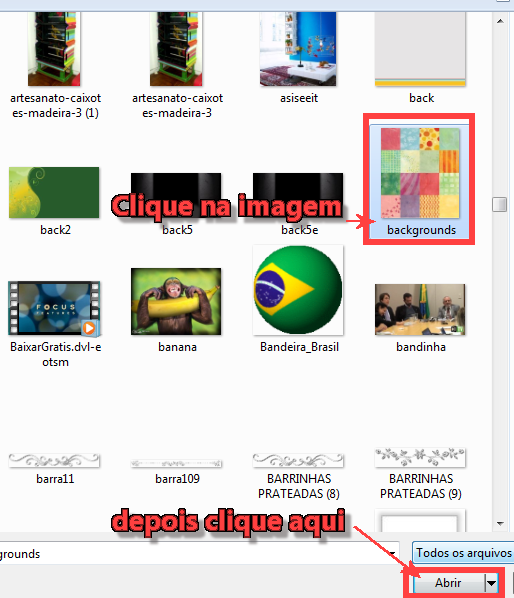
Depois de escolhida a imagem que você quer e tê-la salvado em seu computador, vamos agora coloca-la em seu blog.

Vá até "Modelo" em seu Blogger e siga as imagens...

Clique em personalizar


Clique em Plano de fundo


Clique em fazer upload da...


Clique em Escolher arquivo


Ao abrir o browser, procure sua imagem


Ao ver sua iamgem, clique em Concluido


Agora faça os testes para ver onde fica melhor sua imagem


Veja se quer a imagem em apenas um local ou se quer que ela repita...


Decida aí se a sua imagem vai rolar junto com seu blog ou se ficará fixa


Tudo certo ? Agora aplique ao blog
Leia Mais ►
Templates e Acessórios / baseado no Simple | por © Templates e Acessórios ©2011